




厂家直供 欢迎新老顾客来电订做、OEM订做
产品参数
主要特性:
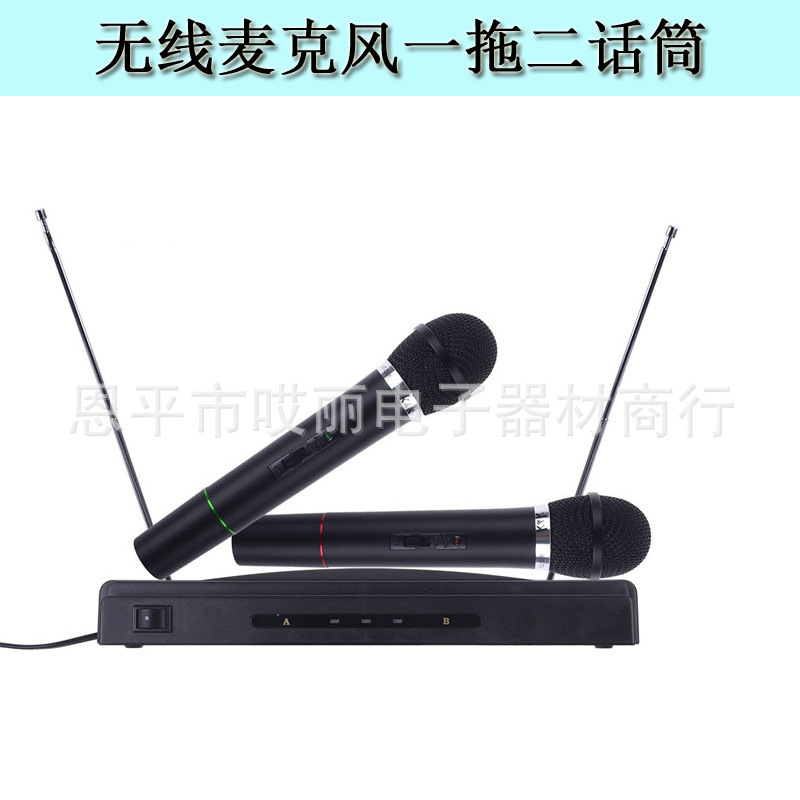
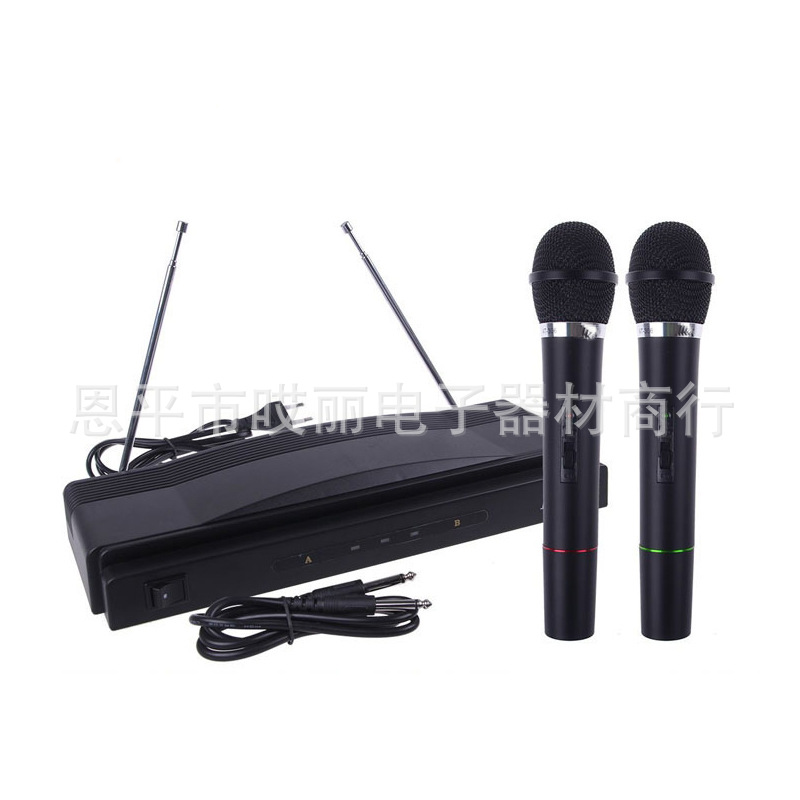
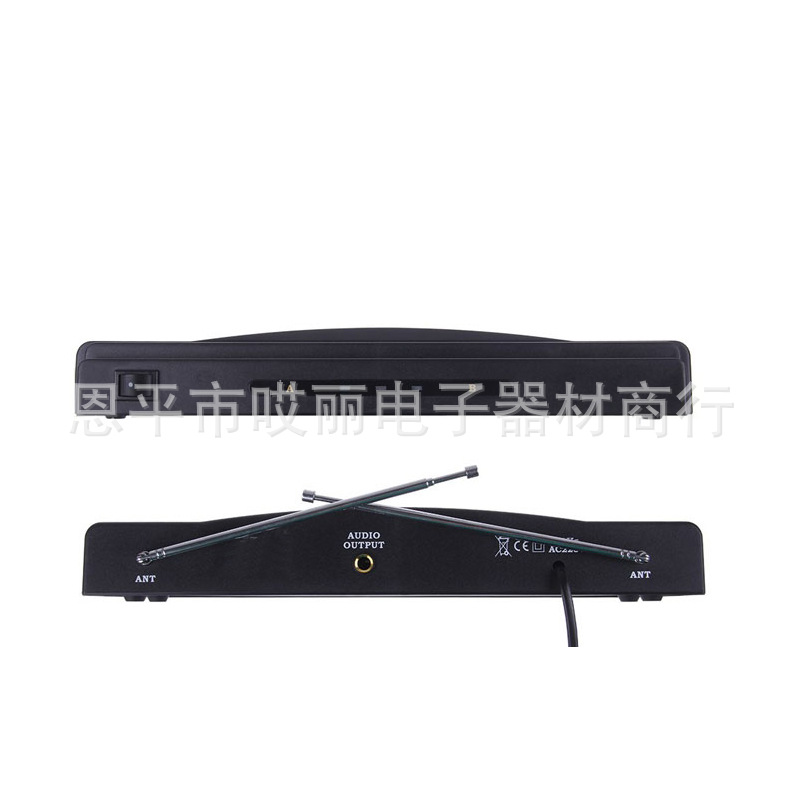
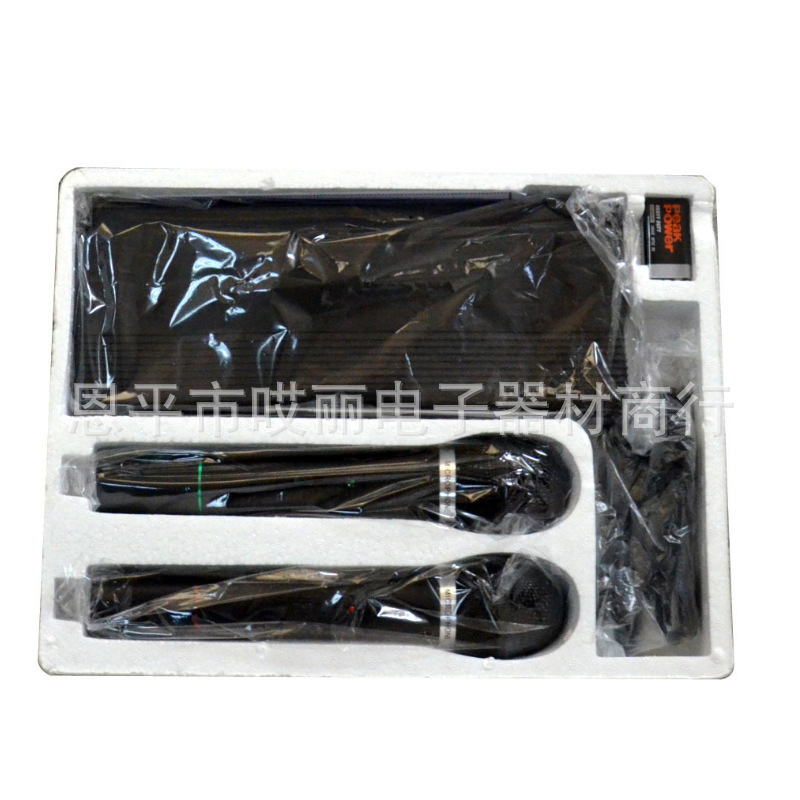
适合演播室、卡拉OK、广播等使用。
有效距离:10-15米
接受方式:超外差式
失真度:小于1%
动态范围: 80DB
产品特点:
1.采用多级窄带高频及中频选频滤波,充分消除干扰信号。
2.采用低电压设计,电池电压低到3V仍可以工作。
3.采用特别ALC电路不用担心音量过大而失真。
4.采用低功耗元器件,电池使用寿命特长。
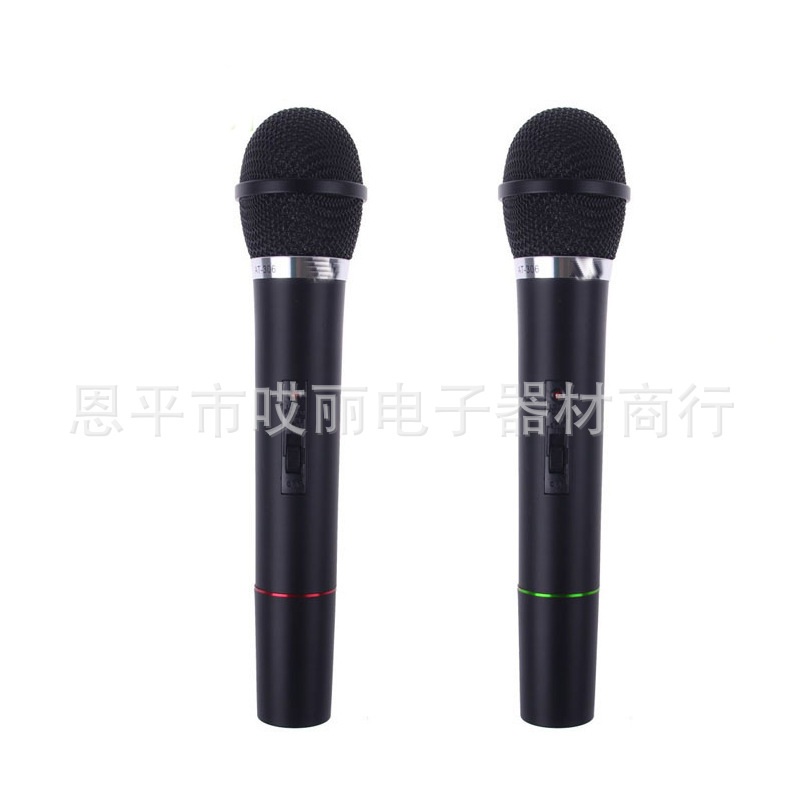
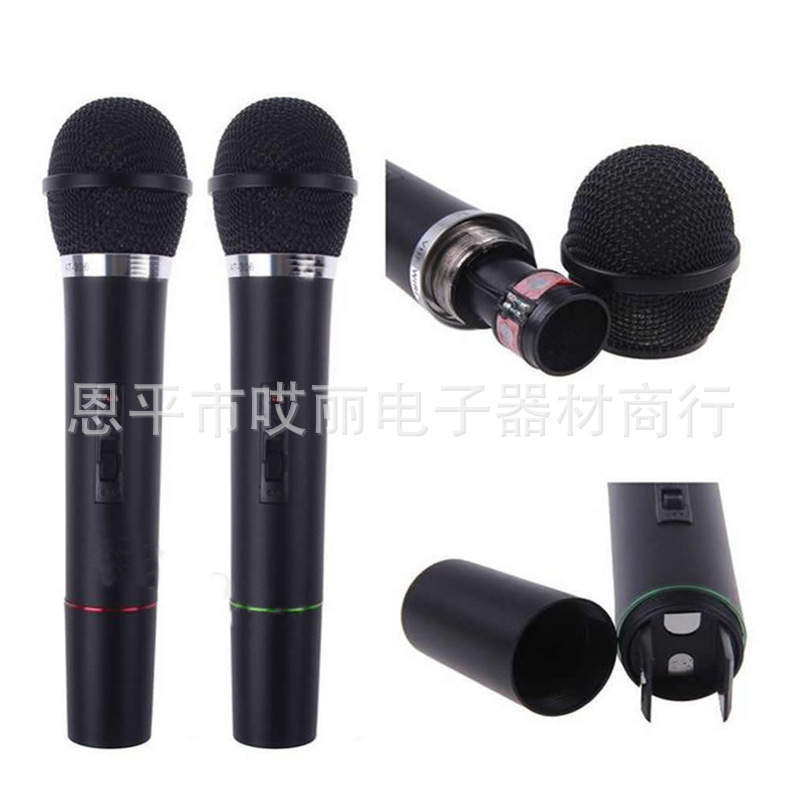
5.手持麦克风隐形天线,美观实用。
6.手持麦克风具有电量指示电路,提示更换电池。
7.特设手持麦克风开关杂讯冲击波消除电路。
8.具有极高的频率稳定性能。
9.噪音少,动态范围大。
10.设有回输啸叫压低减弱功能,能有效减小回输啸叫。
11.独特的噪音静噪功能,拒绝外部干扰打开本机敝音系统。
12.选定极佳晶片及优质零部件,使本机音质极为出色。
性能指标
※综合性能
载波频率:………FM111-118MHz
频率稳定性:……<±30ppm
动态范围:………>90dB
谐波失真:………<1%
频率响应:………40Hz~18KHz±3dB
音频输出:………独立式:0~±400mV
混合式:0~±200mV
温度范围:………-10℃ TO 50℃
※固定式接收机
使用电源电压:……AC220V
消耗功率:…………1 W
信噪比:……………>80dB
假象干扰比:………>70dB
邻道干扰比:………>70dB
接收灵敏度:………>12dBu(S/N=20dB)
使用中的疑问
问:为什么在DVD或电脑上使用的时候音量比较小?
答:无线话筒起的只是传声器的作用,自身不带功率放大和混响的功能,声音小一是因为动圈式
无线话筒灵敏度低(电容式的灵敏度高),二是因为DVD和电脑的内置功放功率比较小,需
要达到卡拉OK的效果要和外置的功放(话放)和音响设备配套使用。
问:这套无线话筒可以在电脑上使用吗?
答:可以的,在电脑使用需要配套一个6.5孔转3.5头音频转接头。动圈式话筒在电脑上直接使用
需要有独立声卡,因为集成声卡对动圈话筒的音频信号放大不足,直接在电脑上使用会听不
到声音或者音量比较小。或者和功放+音箱配套即可间接在电脑上使用了。
电脑连接麦克风的方法
XP系统麦克风设置
麦克风要插入声卡的麦克风输入插口上(粉红色插口),插好后如果没有声音还要进行适当的设置和测
试才能正常使用,方法如下:
首先用鼠标选择桌面右下方的扬声器图标,右击鼠标,在出现的快捷菜单中选择“打开音量控制”,会
出现“主音量”窗口,在“选项”菜单中,点击“属性”,在出现的“属性”窗口中将“麦克风音量”
选项前的方框中打√,然后按“确定”。返回“主音量”窗口,将“麦克风音量”按钮往上调大,并注
意在下方的“静音”选项前是否有√,如有,应将此√去掉。然后进入“控制面板”(从“开始菜单”-
“设置”-“控制面板”),在“控制面板”窗口中选择“声音和音频设备”,打开此窗口,选择“语声
”,在该窗口的下方点击“测试硬件”按钮,再按照提示,一步一步进行,如果你的连接正常的话,通
过此测试,你的耳麦应该可以会有声音的。
win7麦克风设置
建议不要使用系统自带的声卡驱动,步骤如下:
1安装Windows 7的过程中系统会自动为我们安装驱动程序,平时听歌、看电影的话,声音一切正常,但
是要用到麦克风的时候就会出现没有声音的现象,这是因为自带的驱动并不是最新的,而是使用通过微
软认证的老驱动。
2这时我们就需要更新声卡驱动,可以使用驱动精灵、驱动人生等软件更新驱动程序即可。
3使用系统自带的声卡驱动是不能直接对音频进行设置的,只有安装最新的声卡驱动才会在控制面板显示
诸如“音频管理器”之类的设置程序通道。
检查麦克风是否被设置为默认设备
1单击“开始”菜单,单击“控制面板”项,单击“声音”项。
2切换到“录制”选项卡,看看麦克风是否被设置为默认设备(注:有的声卡可能会显示多个麦克风选项)
。
正确设置麦克风
1在任务栏的右下角右击小喇叭图标,弹出的快捷菜单选择“录音设备”。
2进入“声音”对话框,切换到“录制”选项卡,直接双击“麦克风”选项或鼠标右键单击“属性”命令
。
3切换到“级别”选项卡,将“麦克风”和“麦克风加强”的音量调大,单击“确定”按钮使设置生效(
注:麦克风加强的音量调得太大,听到的回声也会很大)。
关闭麦克风声音效果
1默认开启麦克风声音效果会让麦克风的音量变小甚至无声。
2在“麦克风属性”窗口切换到“增强”选项卡,然后勾选“禁用所有声音效果”复选框,最后单击“确
定”按钮保存修改。
在音频管理器中设置
1进入“控制面板”,单击打开“音频管理器”。
2切换到“麦克风”标签,在“麦克风效果”选项下选择“噪音抑制”和“回声消除”功能。
使用系统内置的诊断工具
1首先将耳机插入计算机的USB插口,然后单击“开始”菜单,单击“控制面板”项,单击“疑难解答”
项,单击“硬件和声音”栏下的“音频播放疑难解答”;
2弹出“播放音频”对话框,直接单击“下一步”继续;
3选择设备的故障类型,然后单击“下一步”按钮继续;
4接下来系统会自动诊断并修复故障,如果修复不了,会给出已知问题的故障信息,并给出修复建议。
笔记本如何使用外置麦克风
现在的笔记本大多数采用耳机、麦克风二合一的端口,有时候我们插入外置麦克风,电脑却识别为耳机
,导致既无法播放声音,又无法录制声音的问题。因此,我们该如何在笔记本上正确地使用外置麦克风
呢?
方法/步骤
首先确认笔记本电脑里安装了厂商自带的音频管理软件,
如果没有,请转到官方网站下载对应的声卡驱动程序,
安装好驱动程序后,连接外置麦克风,此时,会弹出一个音频弹窗,这里选择“麦克风”,
此时便可以看到外置麦克风被正确识别了,
勾选内装麦克风后的对勾,可以避免内置与外置麦克风之间的干扰,
如果觉得麦克风音量小,可以点击“麦克风”选项卡,点击“电平”,拖动麦克风音量条,并设置麦克
风增强
注意事项
如果外置麦克风也带有驱动,请一并安装
厂房实拍

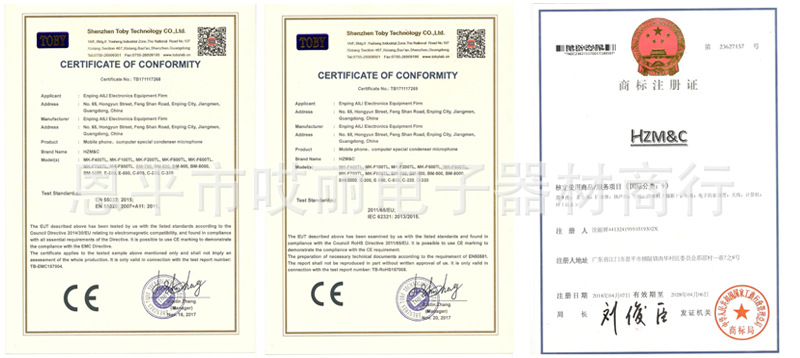
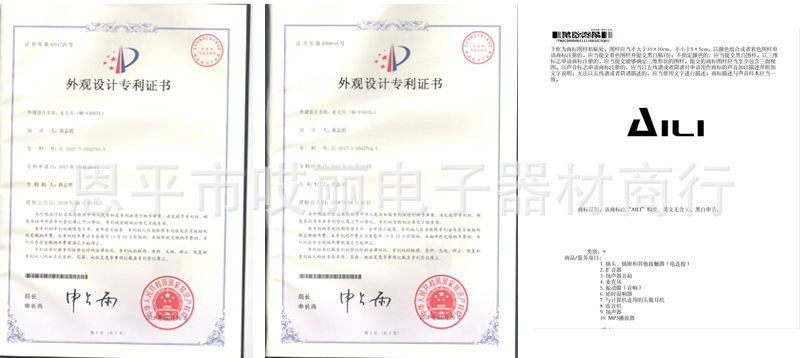
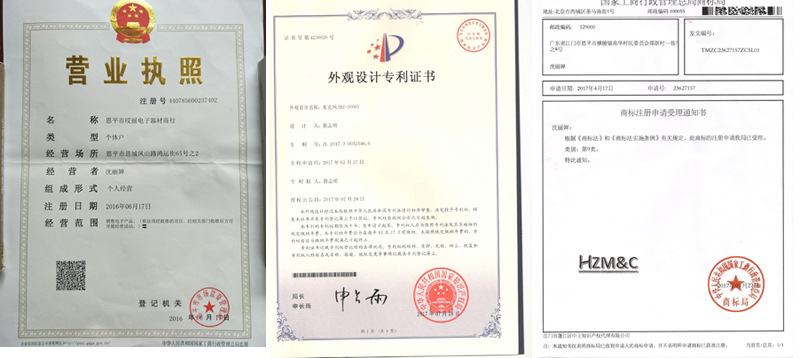
资格证书

| 수입신고 1USD |
구매/결제대행 1CNY |
TT송금 1CNY |
|---|---|---|
| 6.55 CNY | 211.76 KRW | 0.149 USD |