




组件功能说明
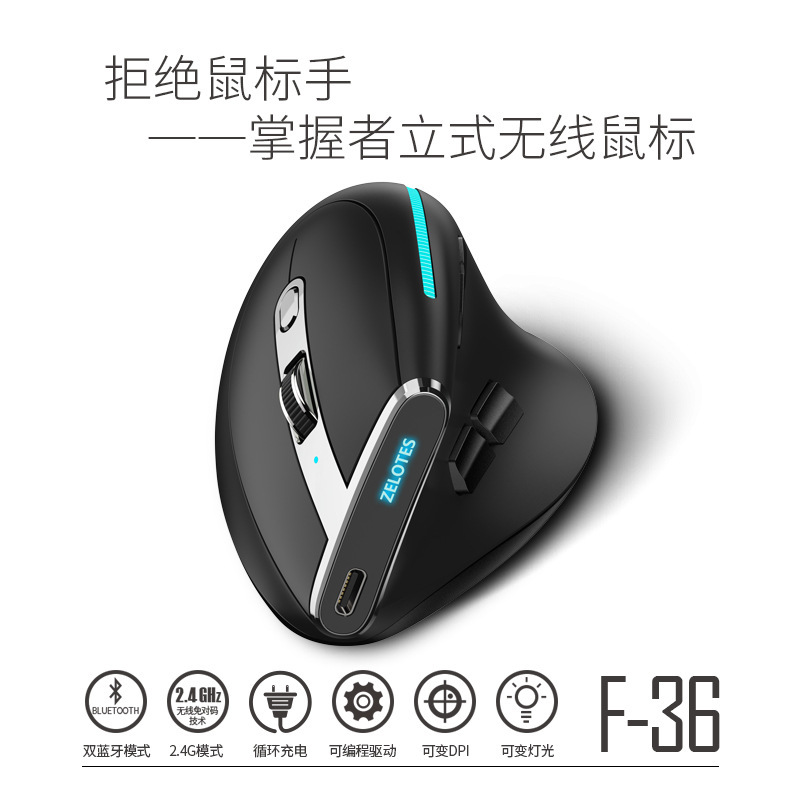
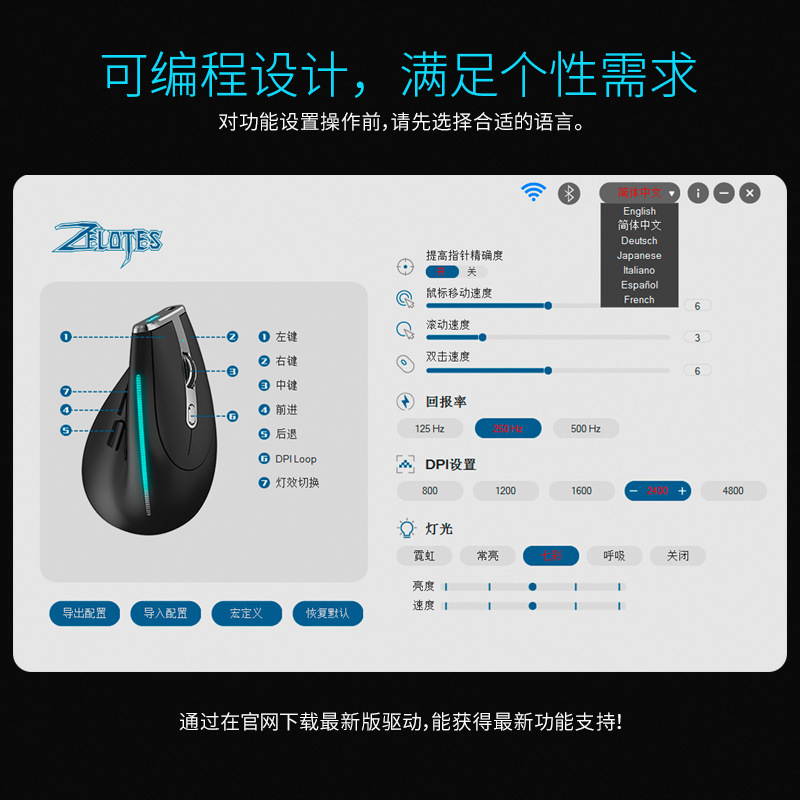
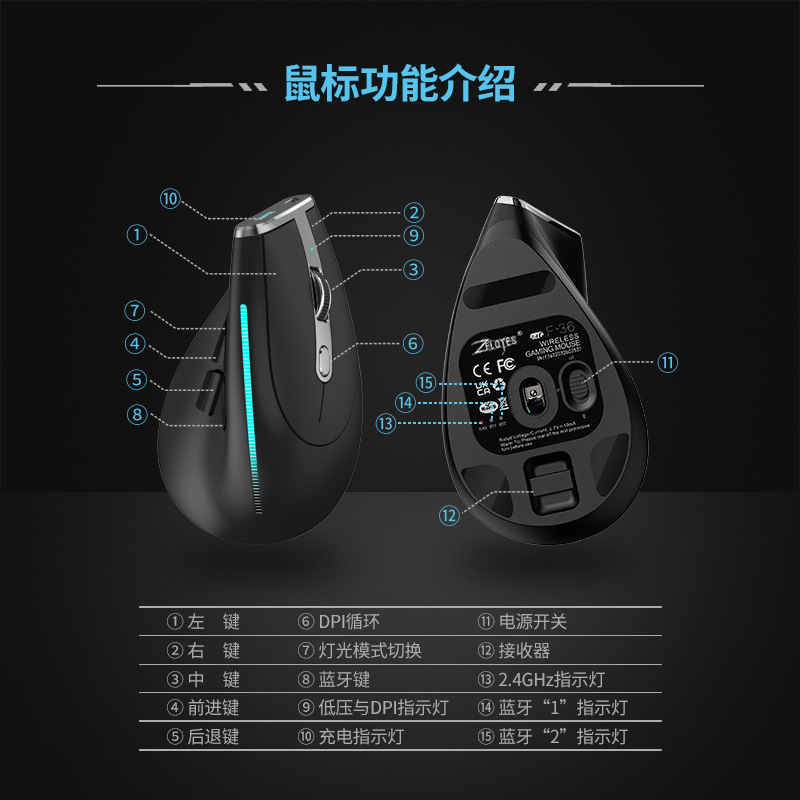
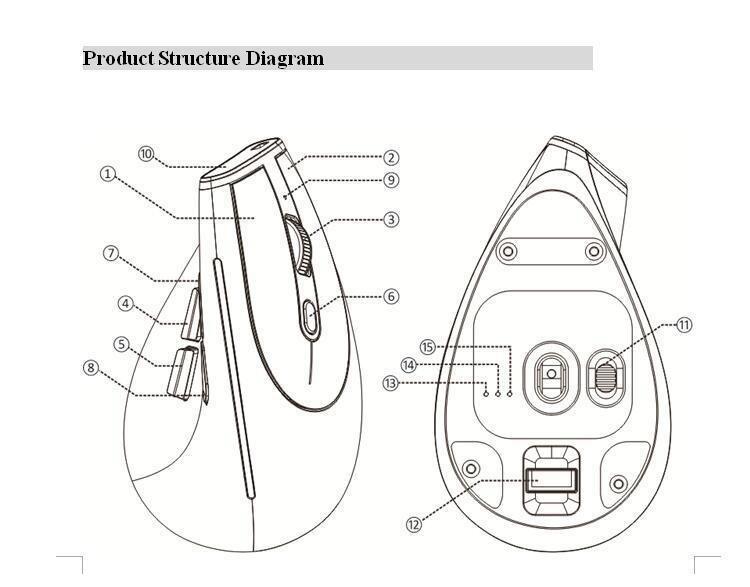
●①左键 ②右键 ③中键
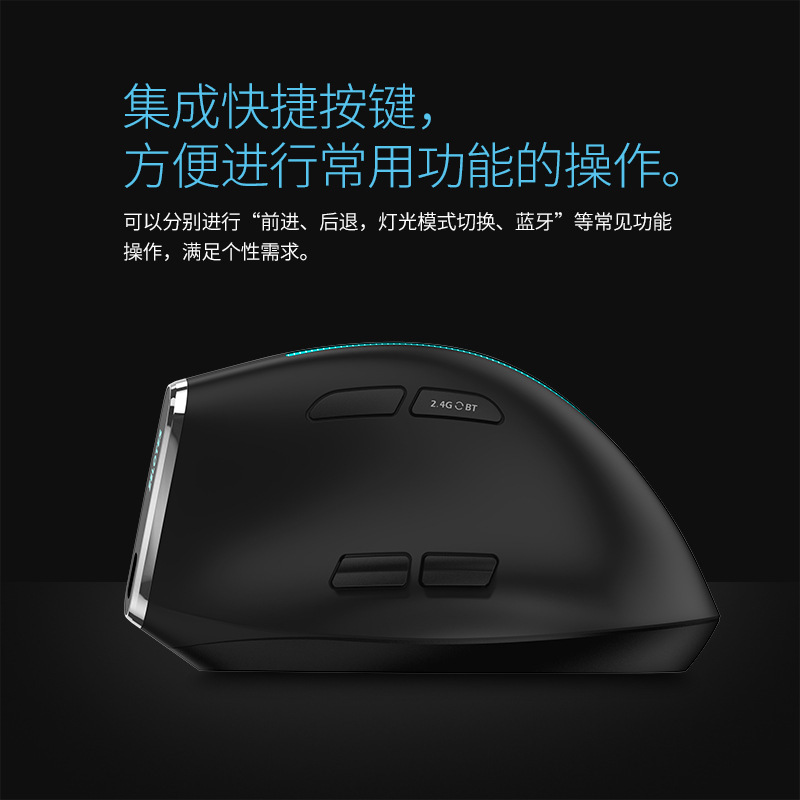
④前进键 ⑤后退键 ⑥DPI循环
⑦灯光模式切换 ⑧蓝牙键 ⑨低压与DPI指示灯
⑩充电指示灯 ⑪电源开关 ⑫接收器
⑬2.4GHz指示灯 ⑭蓝牙“1”指示灯 ⑮蓝牙“2”指示灯
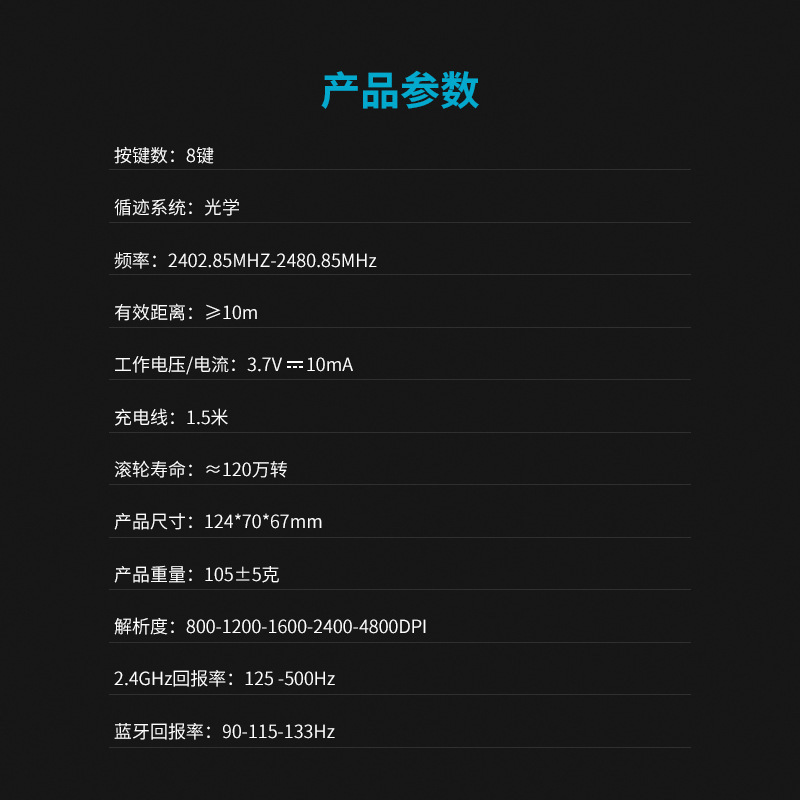
规格参数
按键数:8键
循迹系统:光学
频率:2402.85MHZ-2480.85MHz
有效距离:>10m
工作电压/电流:3.7V10mA
按键寿命:≈300万次
滚轮寿命:≈120万转
产品尺寸:124*70*67mm
产品重量:105±5克
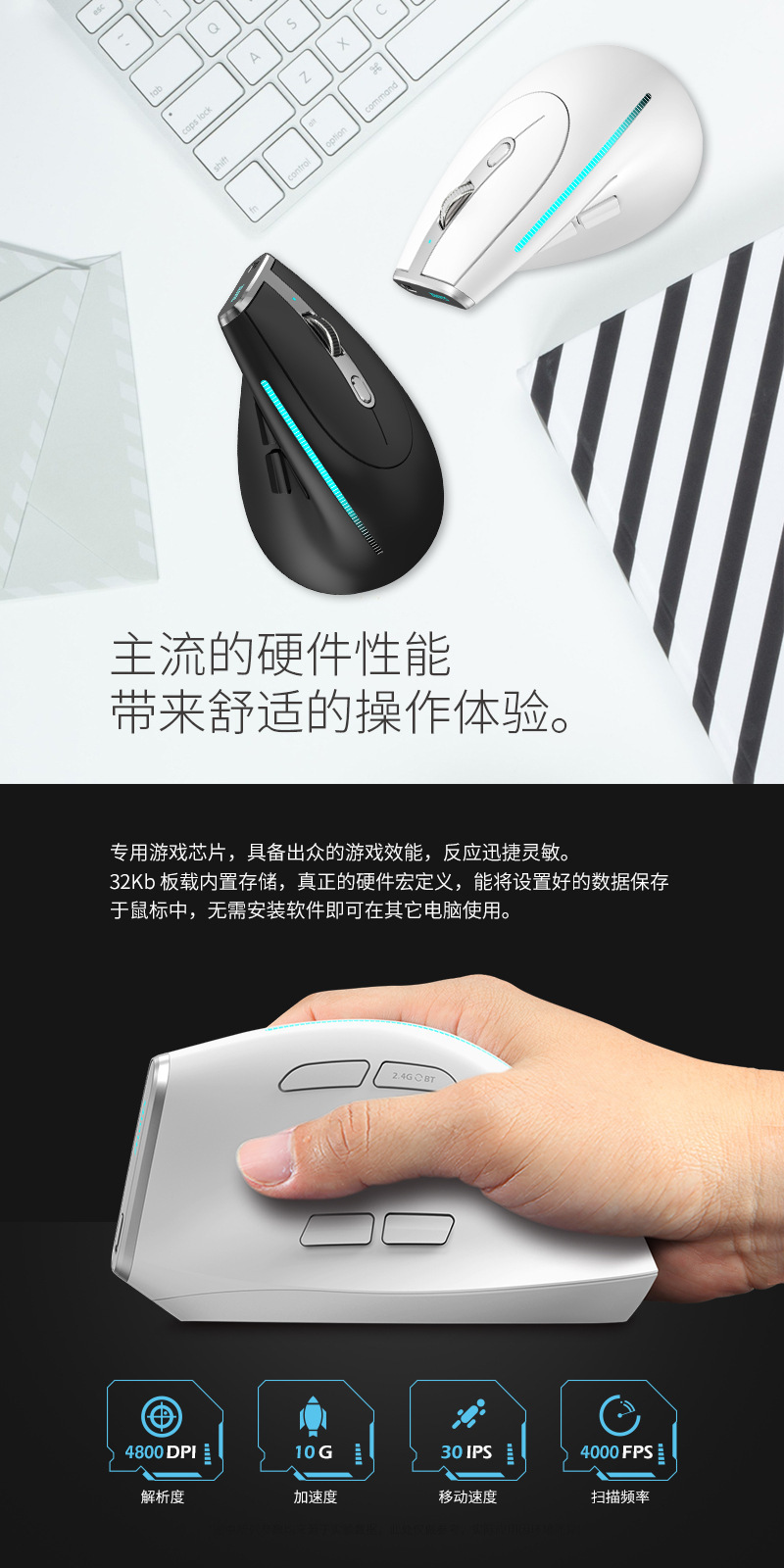
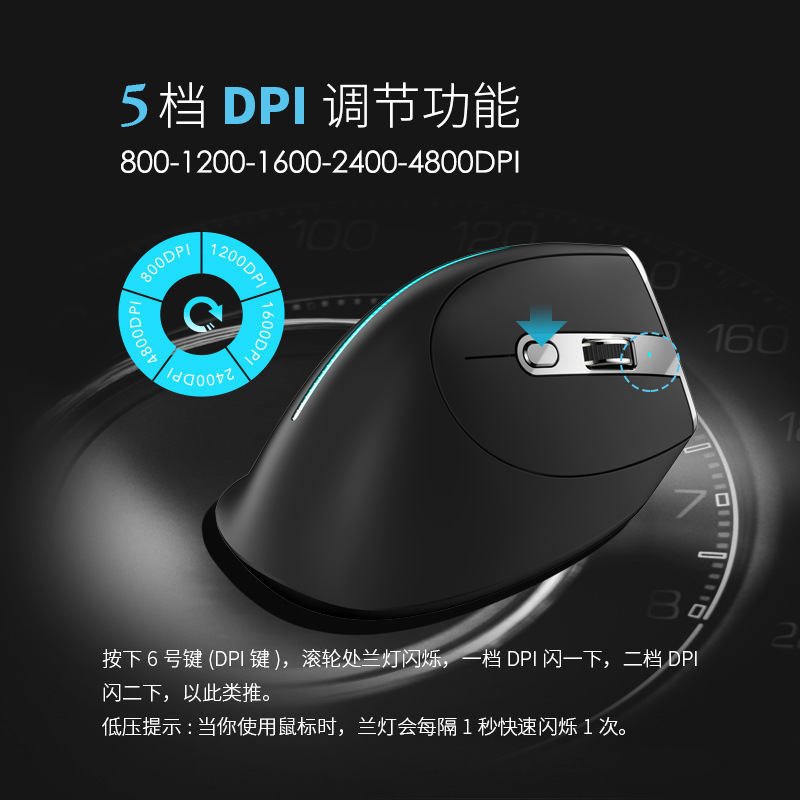
解析度:800-1200-1600-2400-4800DPI
2.4GHz回报率:125 -500Hz
蓝牙回报率:90-115-133Hz
【蓝牙模式】
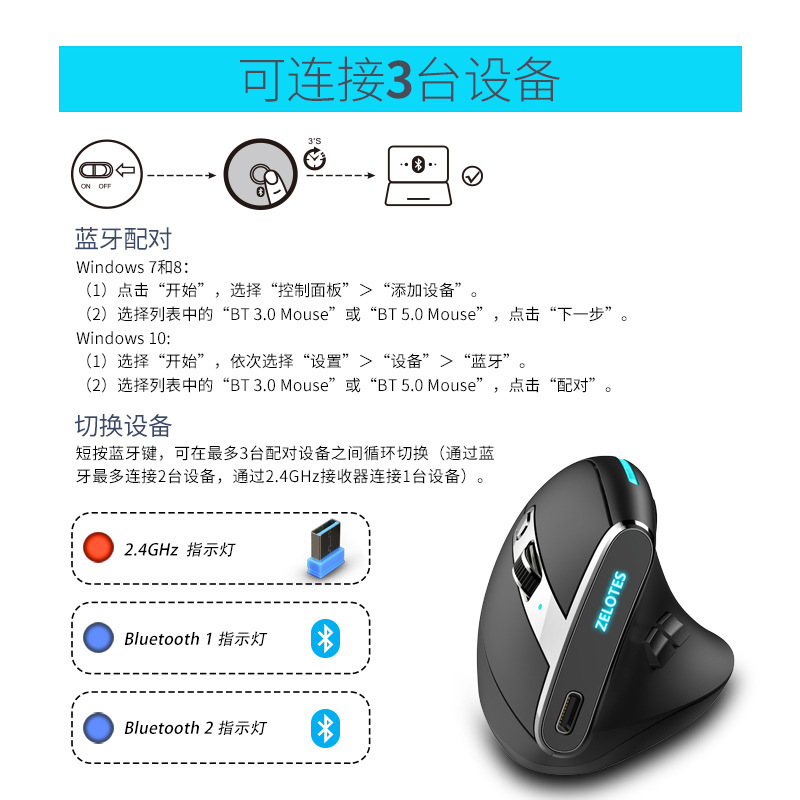
A.配对您的第一个设备。
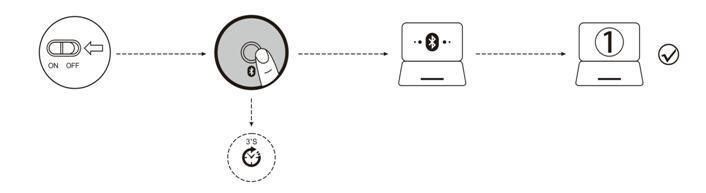
1.打开鼠标电源开关。
2.长按蓝牙键3秒以上,蓝灯快闪,鼠标在2分钟内将处于可被搜索状态。
3.在您的设备上完成蓝牙配对:
Windows 7和8:
(1)点击“开始”,选择“控制面板”>“添加设备”。
(2)选择列表中的“BT 3.0 Mouse”或“BT 5.0 Mouse”,点击“下一步”。
Windows 10:
(1)选择“开始”,依次选择“设置”>“设备”>“蓝牙”。
(2)选择列表中的“BT 3.0 Mouse”或“BT 5.0 Mouse”,点击“配对”。
B.配对您的第二个设备。
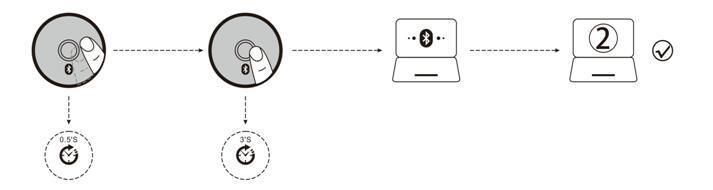
1.短按蓝牙键切换信道。
2.按照“配对您的第一个设备”的步骤2、3完成连接。
3.切换设备。
短按蓝牙键,可在最多3台配对设备之间循环切换(通过蓝牙最多连接2台设备,通过2.4GHz接收器连接1台设备)。
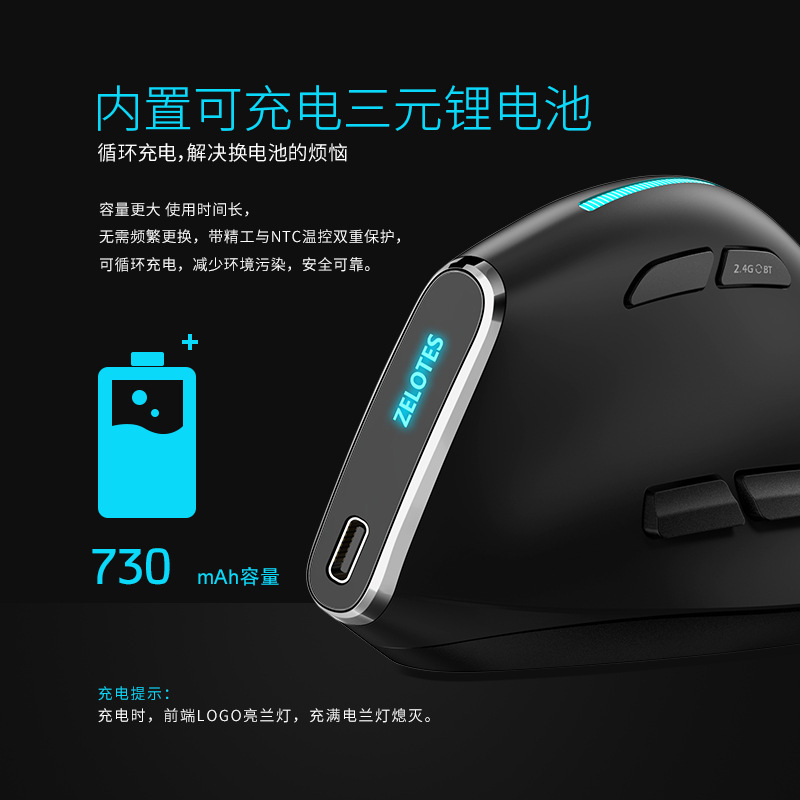
充电提示:
充电时,前端LOGO亮兰灯,充满电兰灯熄灭。
低电提示:
当你使用鼠标时,滚轮处的兰灯会每隔1秒快速闪烁1次。
解析度提示:
按下6号键,滚轮处兰灯闪烁,一档DPI闪一下,二档DPI闪二下,以此类推。
鼠标无反应怎么办?
1.请用数据线对鼠标进行充电。
2.请把接收器更换一个USB接口试一下。
3.确保鼠标底部的电源开关已经打到on或  位置。
位置。
4.重新启动电脑试试。
| 수입신고 1USD |
구매/결제대행 1CNY |
TT송금 1CNY |
|---|---|---|
| 6.31 CNY | 219.73 KRW | 0.145 USD |