




使用说明书
使用本产品前,请仔细阅读使用说明书
说明书仅供参考,具体操作以实物为准
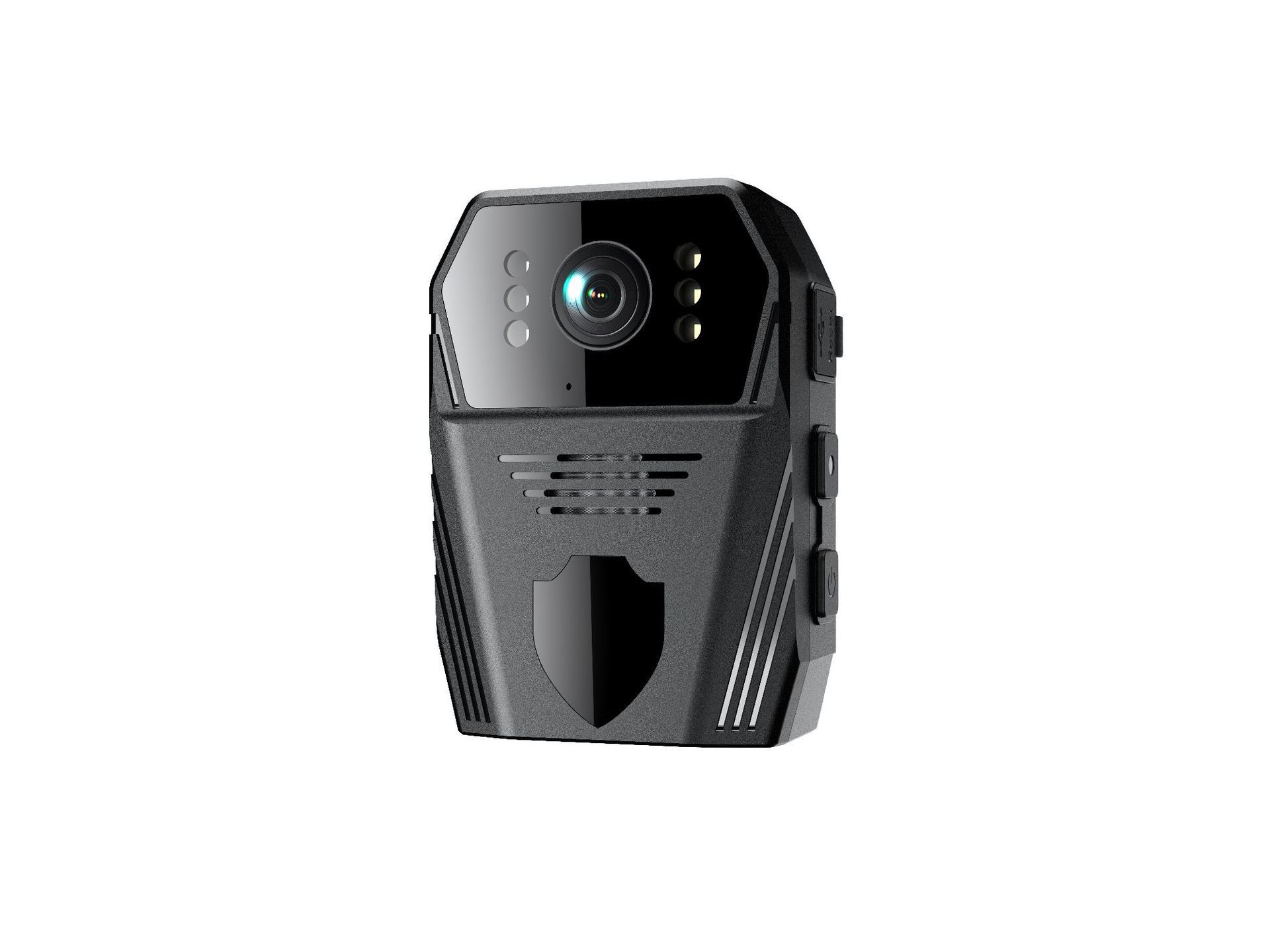
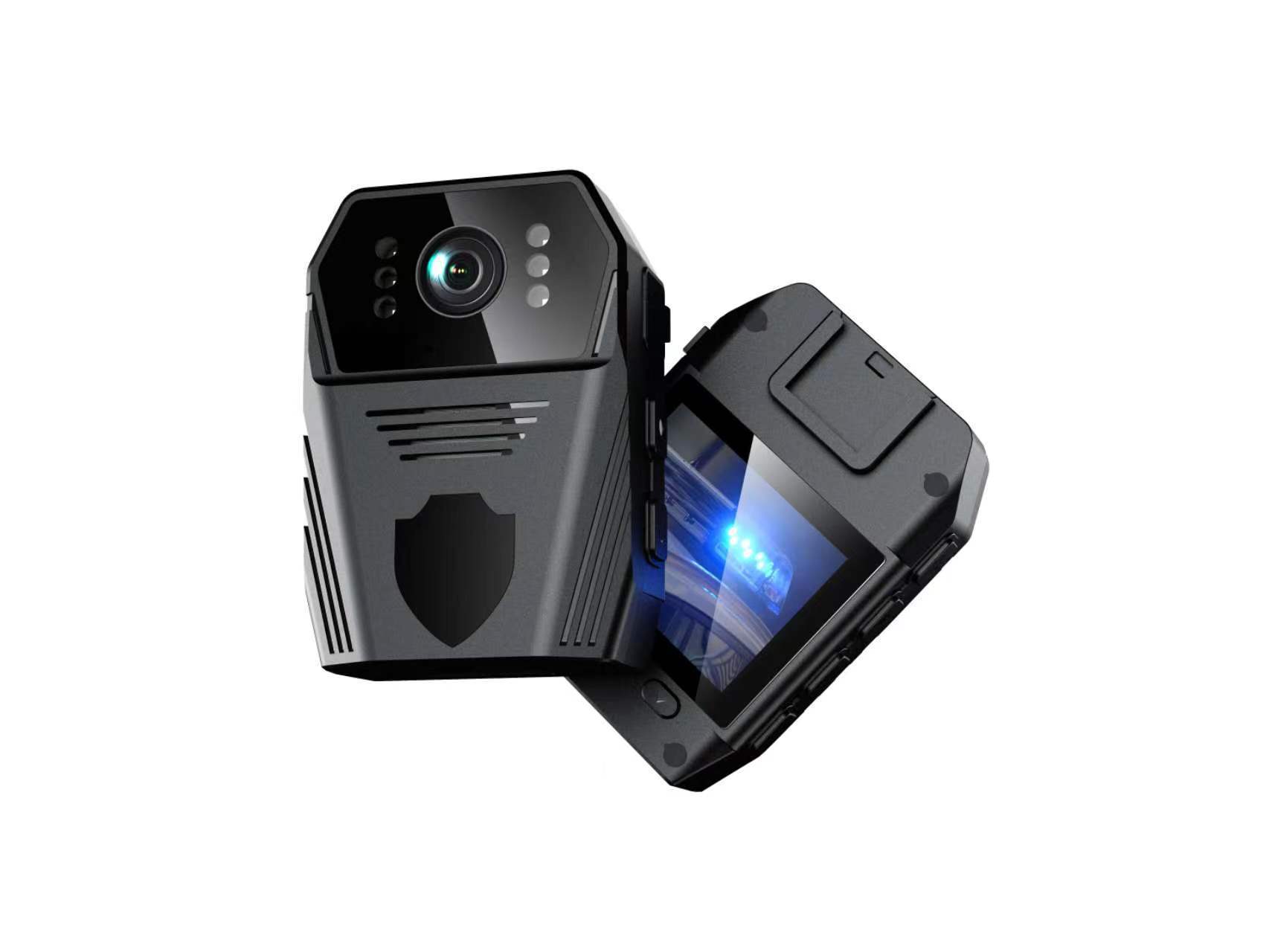
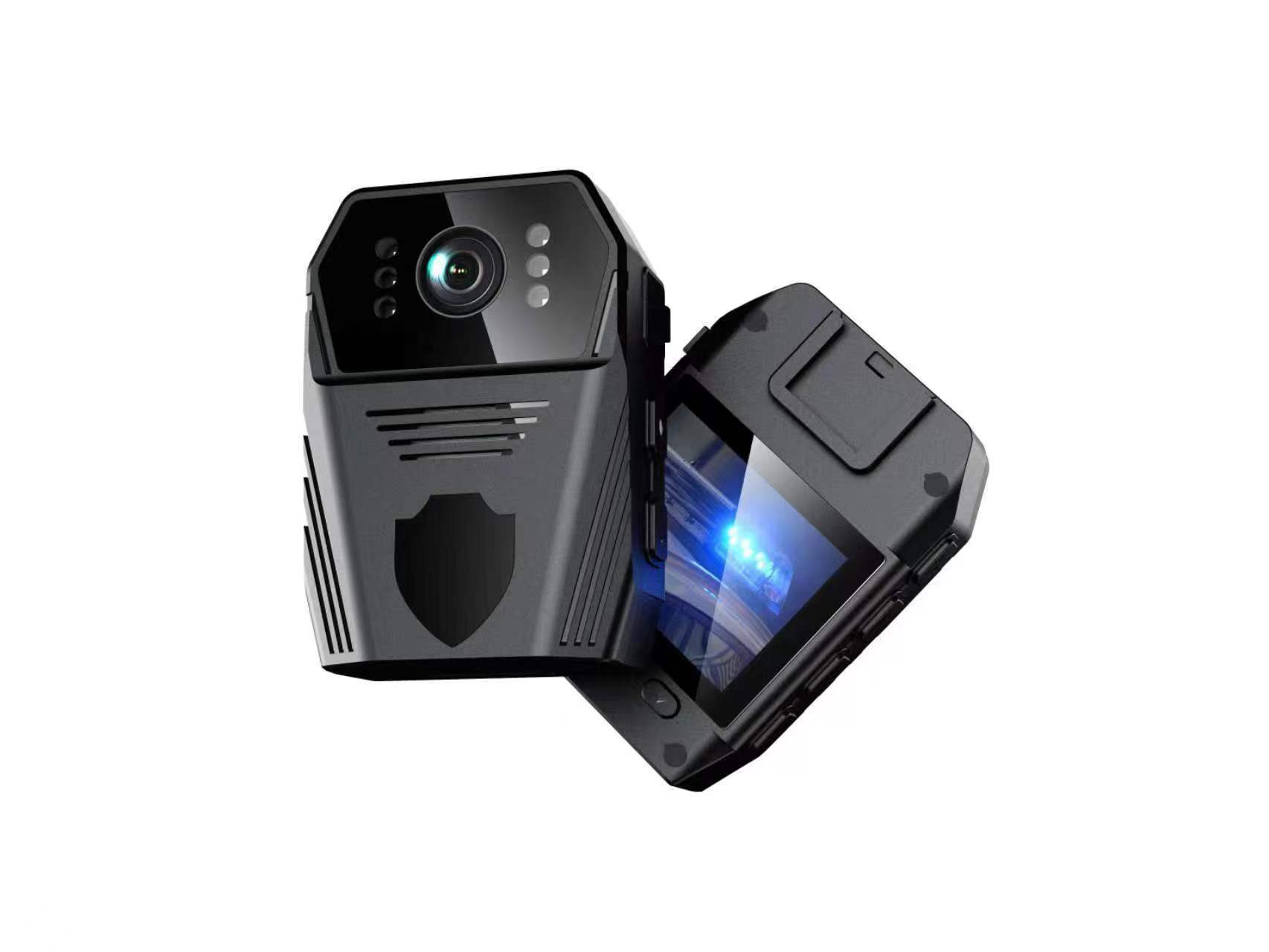
一、产品结构
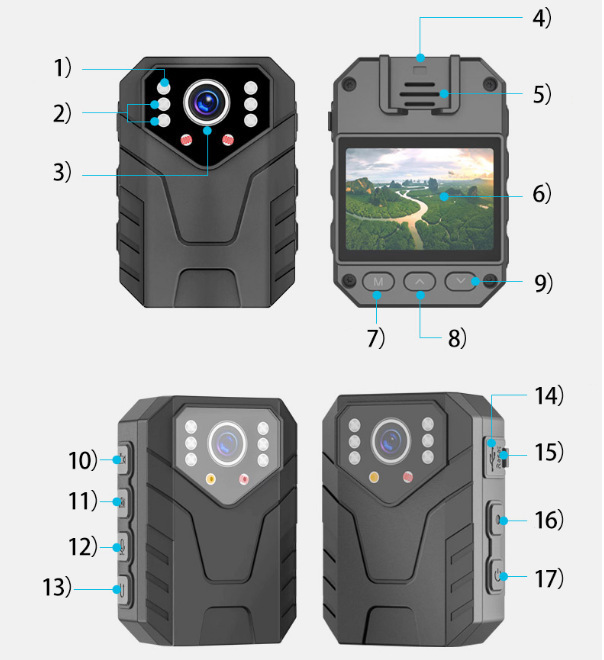
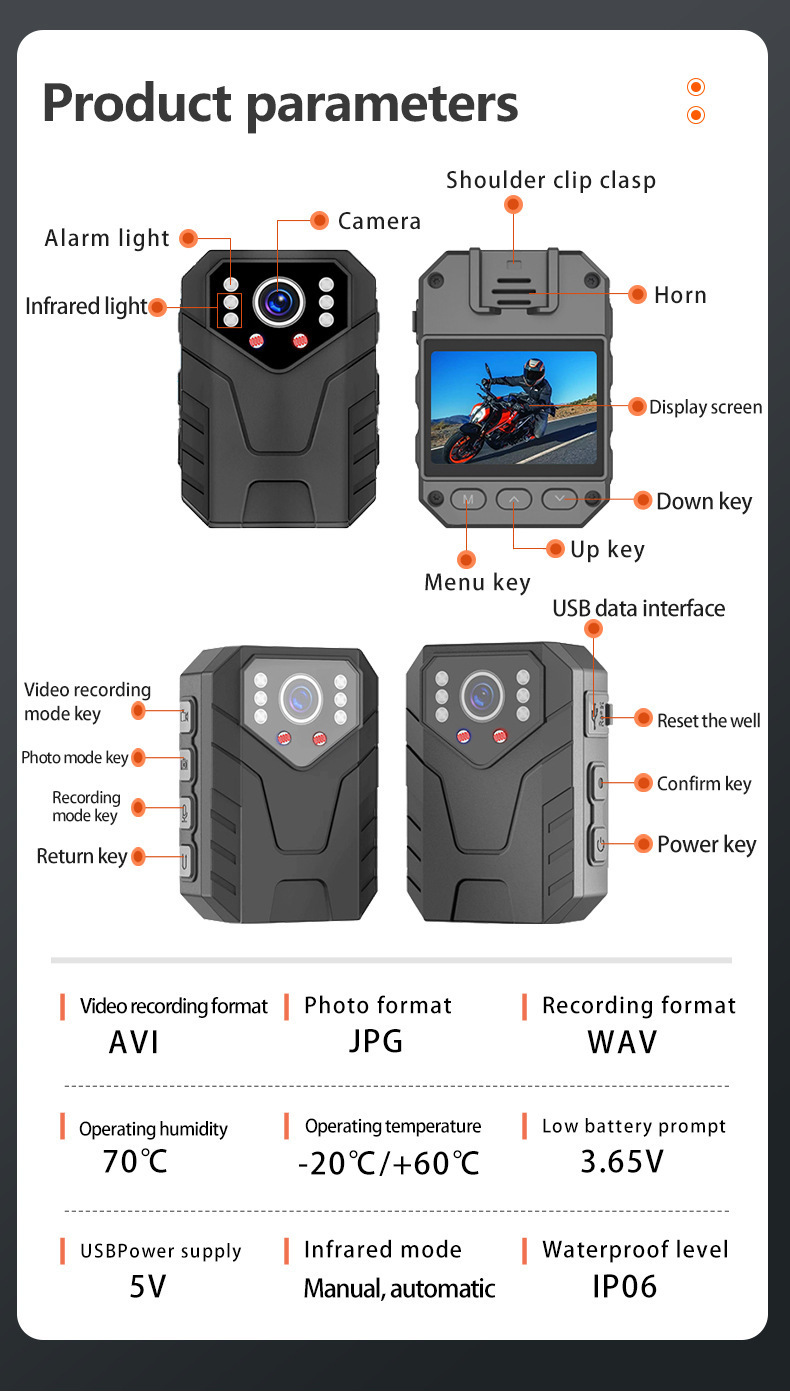
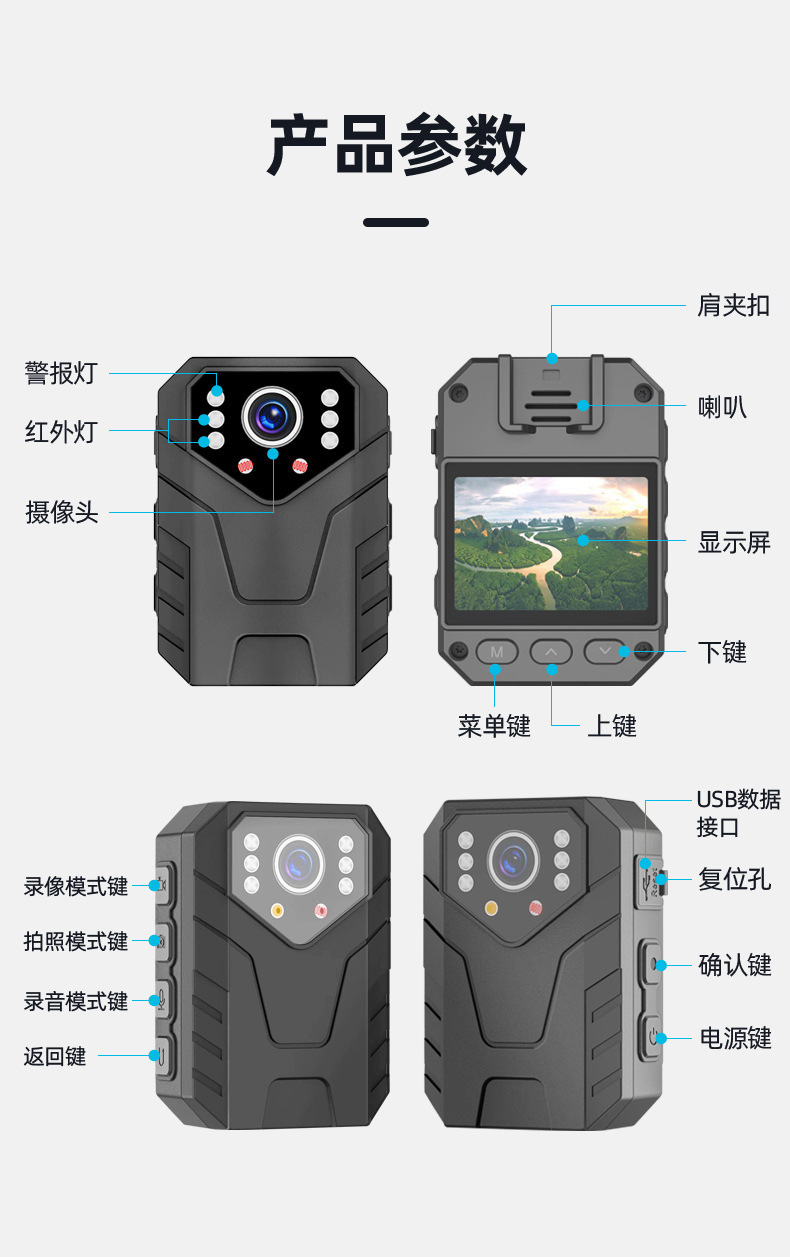
产品说明
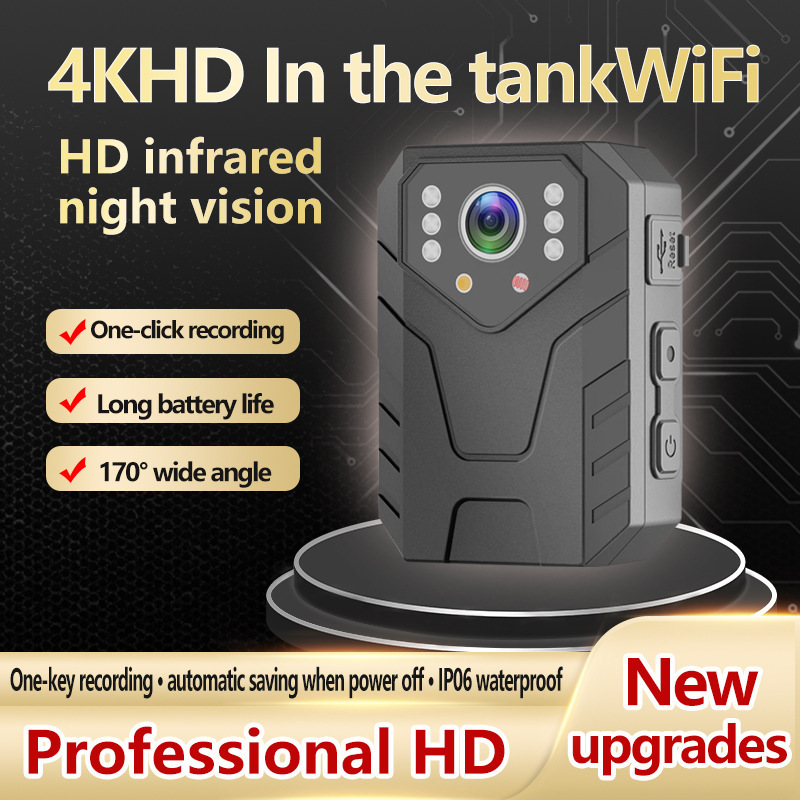
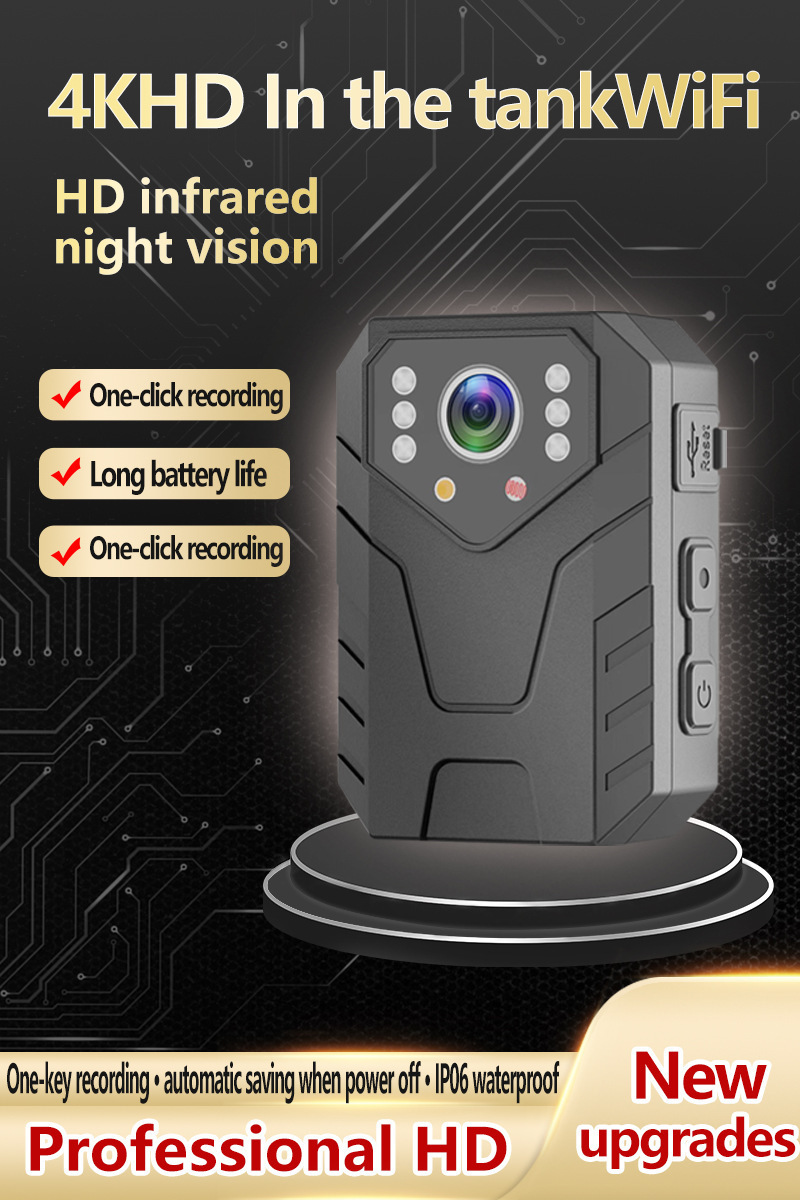
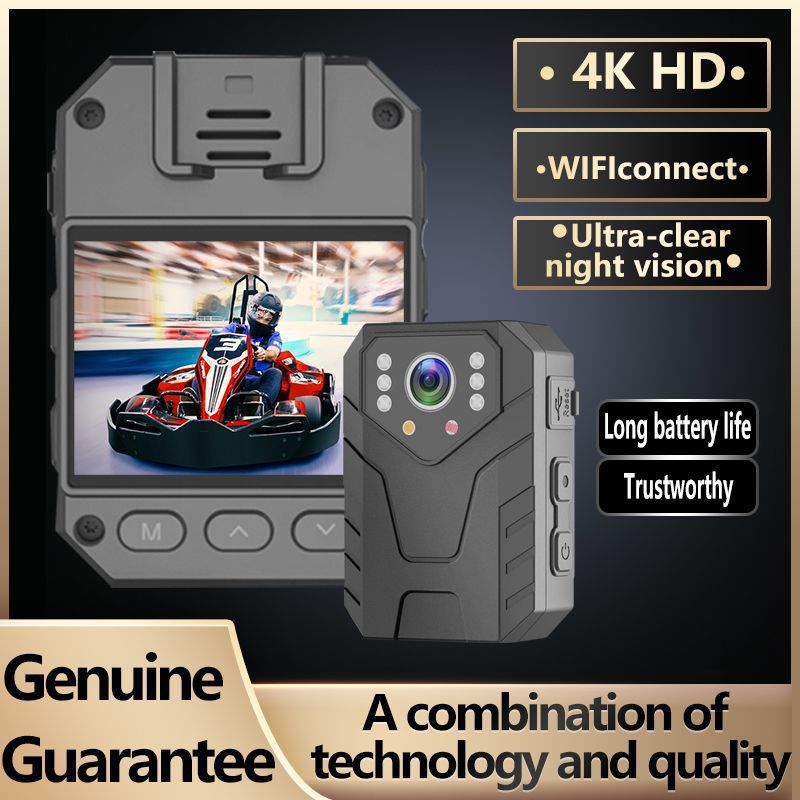
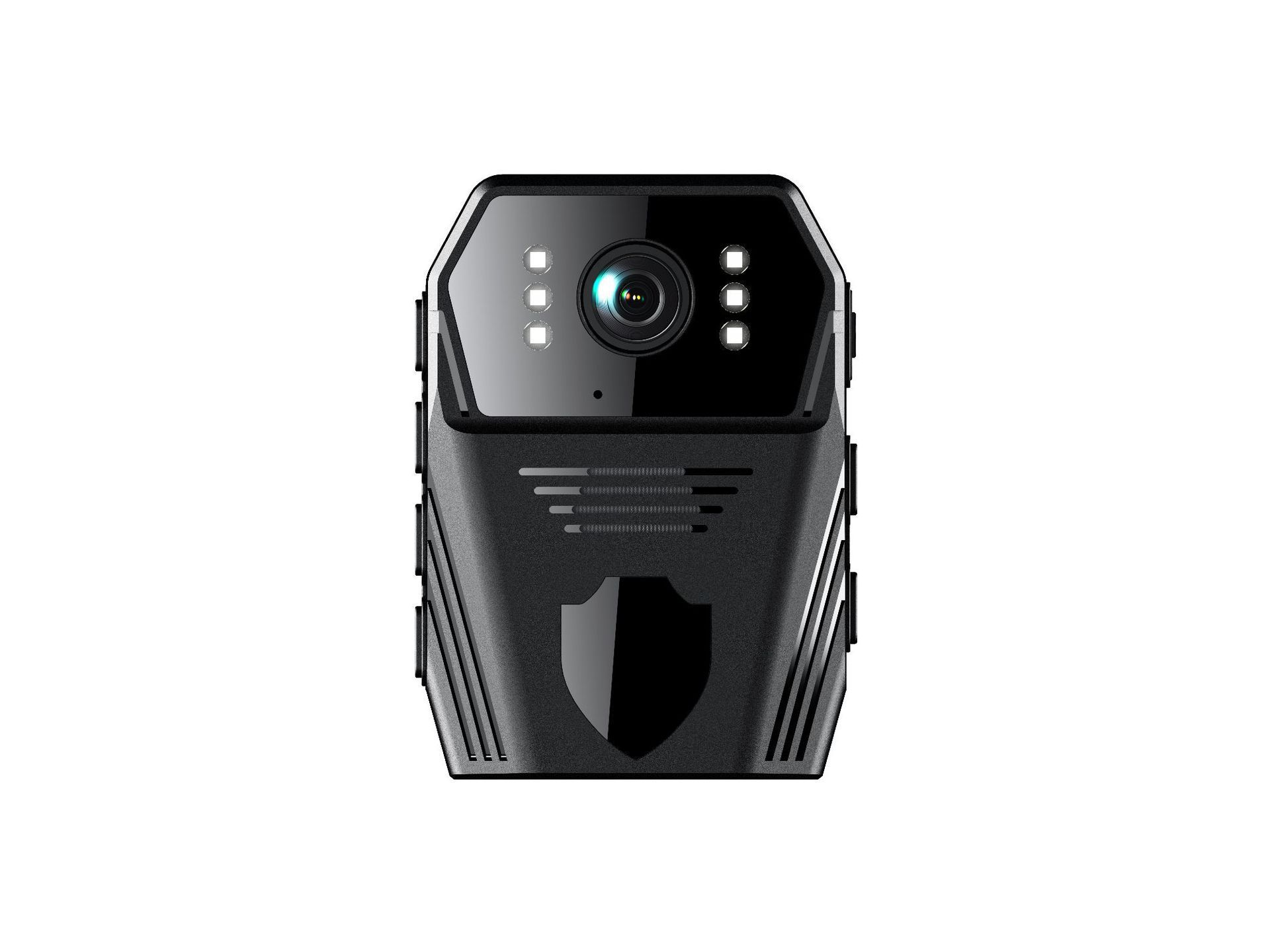
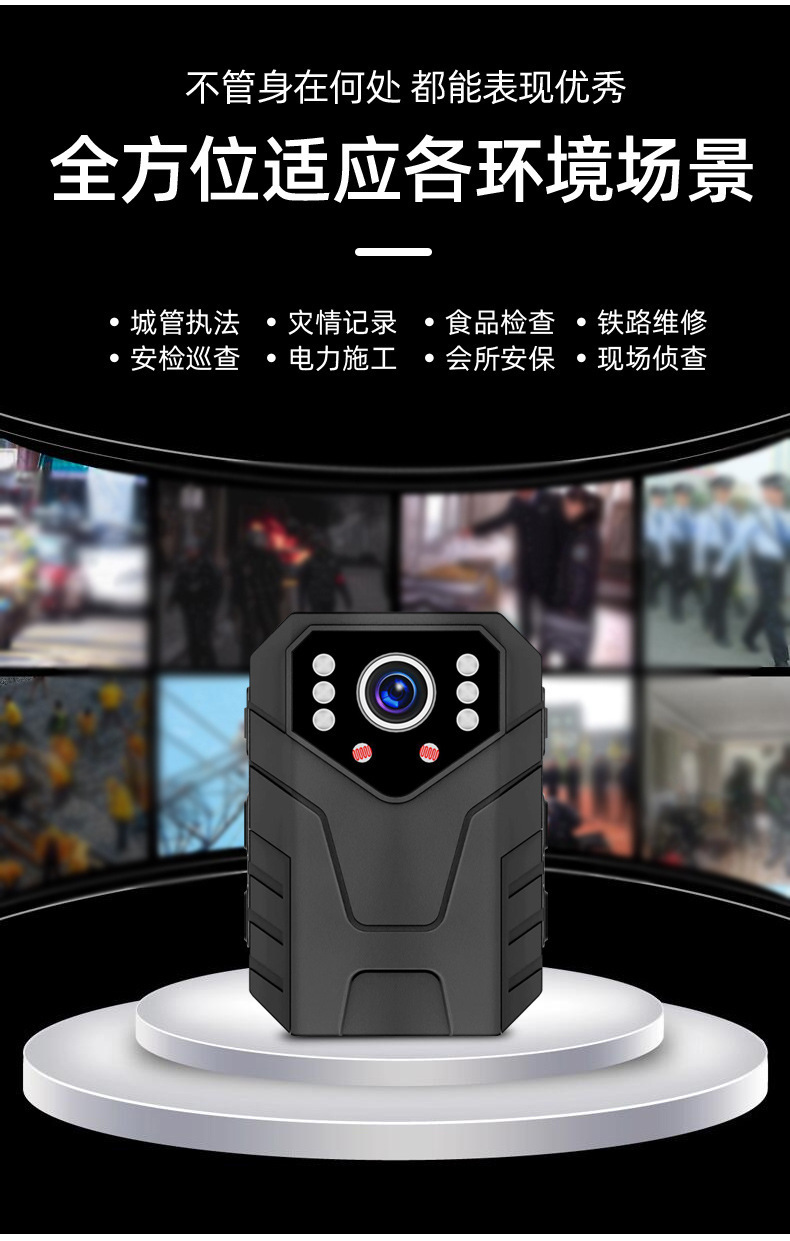
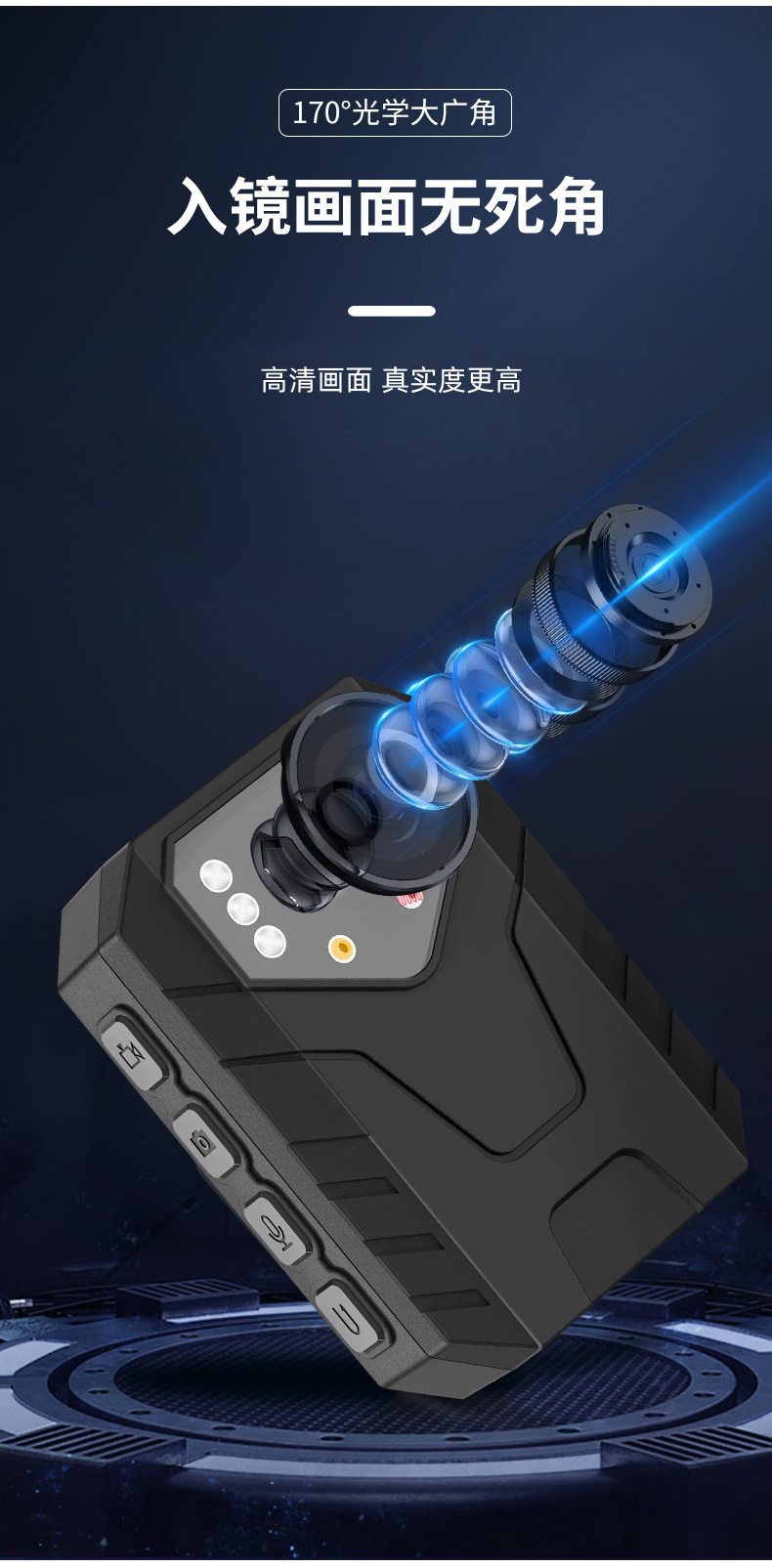
1)警报灯 2)红外灯 3)摄像头
4)肩甲扣 5)喇叭 6)显示屏
7)菜单键 8)上键 9)下键
10)录像模式键 11)拍照模式键 12)录音模式键
13)返回键 14)USB数据接口 15)复位孔
16)OK键 17)电源键
一、按键及接口功能介绍
各个模式下短按调出菜单界面,再次短按退出菜单。
1)向上选择键;
2)录像/拍照模式短按可缩小焦距;
1)向下选择键;
2)录像/拍照模式短按可放大焦距;
2)长按进入wifi模式。
短按进入录音模式会立即进行录音并开始计时;再次短按停止录音。
录像、拍照、录音界面下短按可进入视频、照片相册。
8.OK键
确认键;
录像、拍照、录音界面下短按可进入录音相册。
9.USB数据接口
1)接口类型:Mini USB B
2)用于连接外接电源给电池充电或提供工作电源。
3)用于连接PC 端可进行实时画面;
4)U盘模式可查看相册文件;
9.复位孔
当机器出现花屏、异常死机等情况时,用针孔状的东西短戳一下可重新启动。
10.电源键
1)短按可熄屏,再次短按可亮起;
2)长按可开/关机。
一、基本操作说明
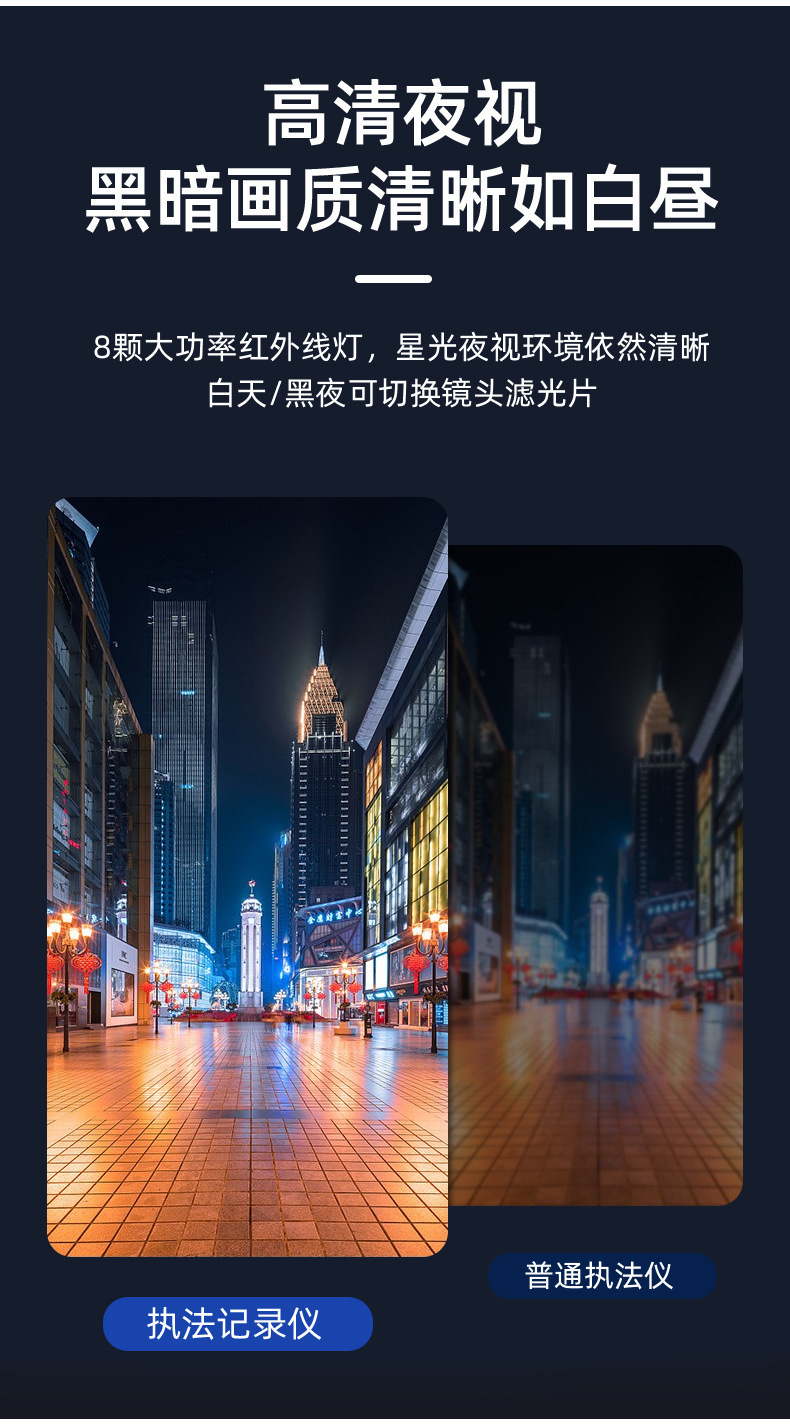
1.红外模式
1)手动开启:菜单设置手动开启后,长按‘录音模式键’即可开启,再次长按关闭。
2)自动开启:菜单设置自动开启后,处于黑暗时会自动感应并开启。
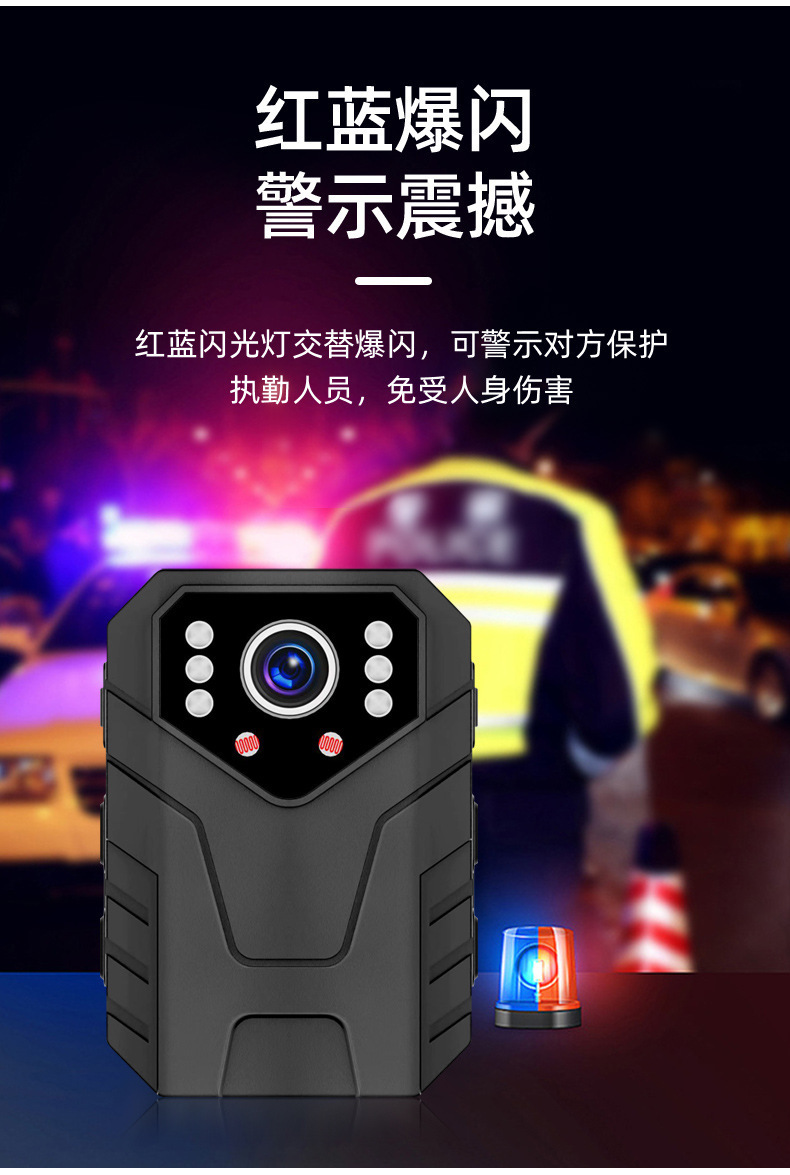
2.警报灯
长按‘拍照模式键’即可开始,同时警报铃声会响起;再次长按关闭。
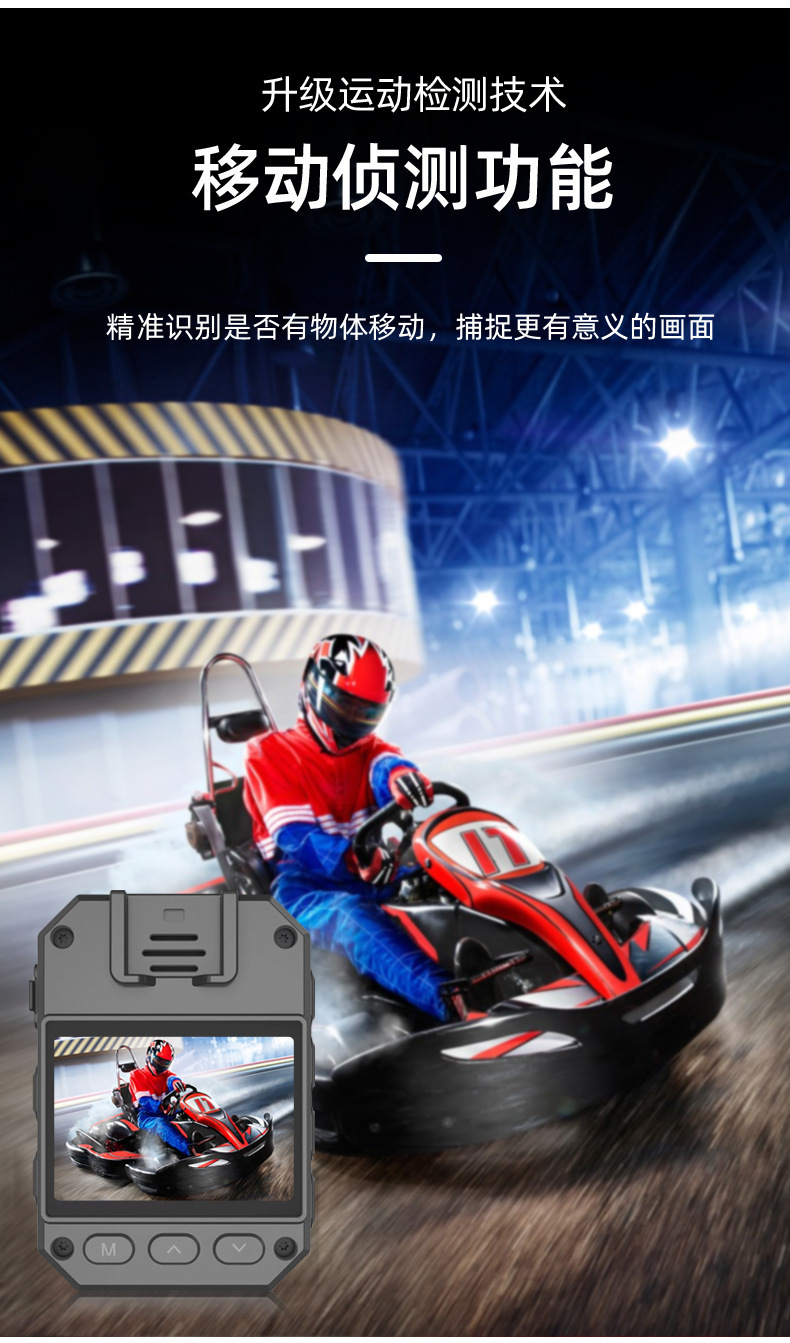
3.移动侦测
1)在进行移动或有物体移动时,会自动进行检测并开始录像;
2)由动态到静止状态时,静止时长到30秒后会自动停止录制;
3)静止状态时,不会启动录制。
4.USB模式
设备使用USB数据与电脑连接,设备自动开机后屏幕显示‘存储器/PC摄像/视频模式’三个选项:
存储器:在此模式下可进行视频文件或者照片文件的存取与查看;
PC摄像:在此模式下可用于电脑摄像头进行使用;
视频模式:用于电脑给设备供电。
5.安装并使用WiFi
Wifi 连接(适用于 WiFi 型号)
开启WiFi功能前,可先智能手机上下载并安装‘GoPlus CamPro’应用程序。 注意:Android,请扫下方二维码下载;iso:请在Apple Store中搜索‘GoPlus CamPro’下载。
 连接步骤:
连接步骤:
A:在机器菜单设置中找到“WiFi”选择“开”跳转到wifi ID界面表示wifi;模式已开启。
B.在您的智能手机上设置wifi连接列表中找到“Z2_XXXXXXX”并输入密码“12345678”即WiFi连接成功;
C.点开下载的app“Goplus CamPro”点击运动“DV wifi”即可使用APP功能操控机器。
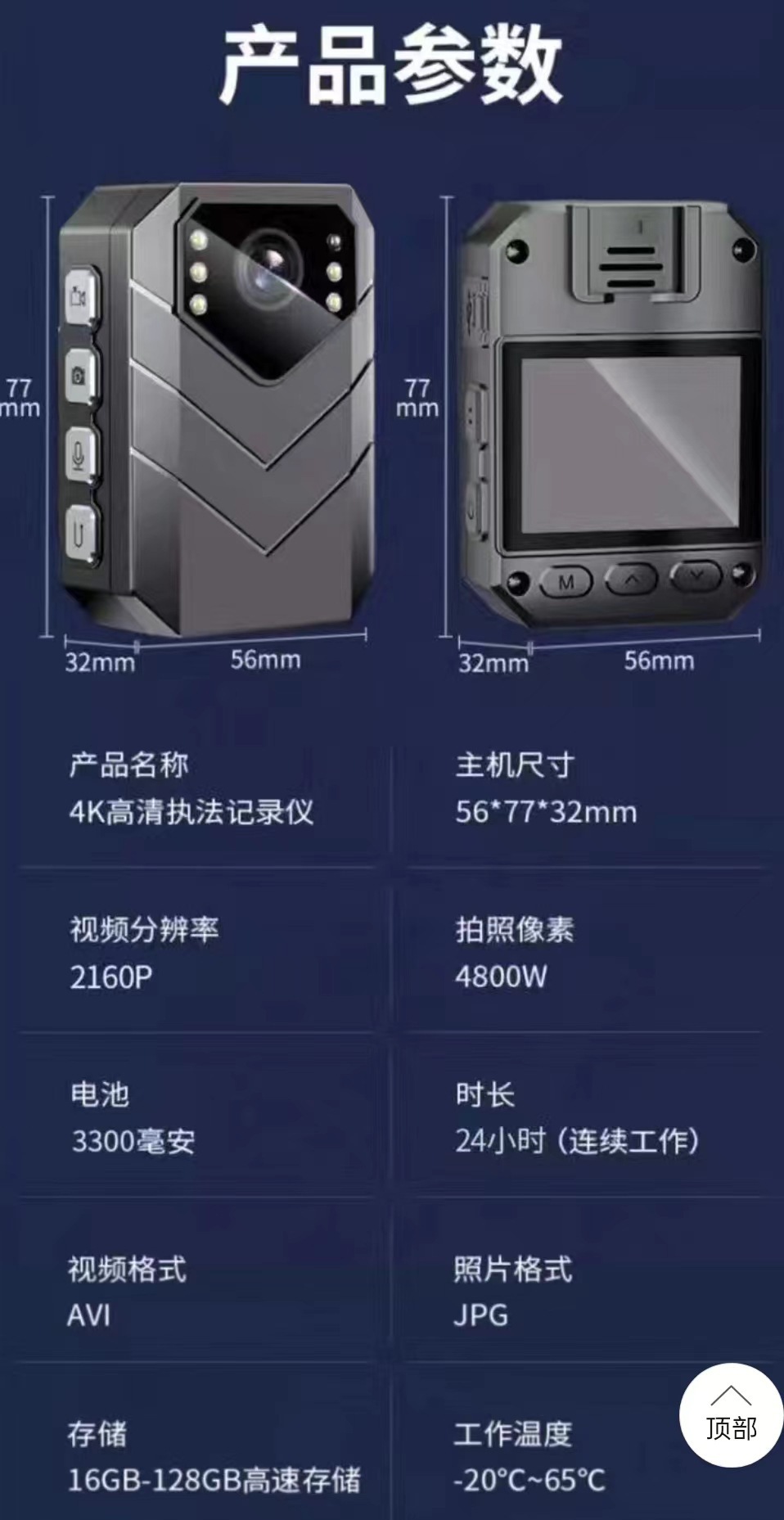
四、产品参数与规格
索‘GoPlus CamPro’下载。
连接步骤:
A:在机器菜单设置中找到“WiFi”选择“开”跳转到wifi ID界面表示wifi;模式已开启。
B.在您的智能手机上设置wifi连接列表中找到“Z2_XXXXXXX”并输入密码“12345678”即WiFi连接成功;
C.点开下载的app“Goplus CamPro”点击运动“DV wifi”即可使用APP功能操控机器。
四、产品参数与规格
注意:本产品保留设计和规格更改权恕不另行通知.

| 수입신고 1USD |
구매/결제대행 1CNY |
TT송금 1CNY |
|---|---|---|
| 6.52 CNY | 212.76 KRW | 0.149 USD |